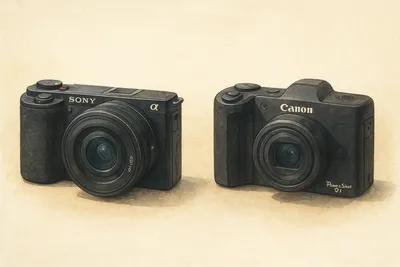
※本記事で使われている画像はイメージ画像です。実際の商品とは異なる場合があります。
PowerShot V1 レビュー Vlog 初心者向けに、口コミ評判を軸にしながら「結局、自分に合うカメラなのか?」を判断しやすい形で整理します。
とくに、スマホ動画から一歩進みたい一方で、ミラーレス一眼は大きさ・価格・レンズ選びがハードルになりやすいところです。
この記事では、PowerShot V1の口コミレビューについて紹介します。あわせて、Vlog初心者が気にしやすい「画質・手ブレ・暗所・長回し・操作のラクさ」を中心に、良い点だけでなく注意点もまとめます。
PowerShot V1の口コミレビューには、
- スマホより画質が上がって、動画が“それっぽく”見える
- 広角が使いやすく、自撮りや室内でも画角に困りにくい
- AFと手ブレ補正が快適で、撮影が続けやすい
といった声が見つかりました。
一方で、ファインダー非搭載や冷却ファンの音、三脚運用の注意など、使い方によっては気になりやすい点も指摘されています。気になる口コミも後半で整理します。
PowerShot V1には、
- 1.4型CMOSセンサー(約2230万画素クラス)
- 5.7Kオーバーサンプリングの4K30P、4K60P、Canon Log 3、4:2:2 10bit対応
- 静止画で約16-50mm相当(動画は約17-52mm相当)
といった特徴があります。
「Vlog初心者のステップアップ機」として便利そうか、逆にどんな人は別の選択肢がよいかまで、順番に見ていきます。
PowerShot V1の口コミレビュー!
PowerShot V1の口コミを、良い点・気になる点の両方から確認しておくと、購入後の「思っていたのと違った」を減らしやすくなります。
PowerShot V1の悪い口コミ
PowerShot V1の悪い口コミには以下のようなものがありました。
- ファインダーがないので、屋外の強い日差しだと確認しづらい
- 冷却ファンの音が状況によって気になる
- 三脚に載せるときに注意点がある(運用次第で不便)
これらは「性能が低い」というより、撮り方・使い方との相性で評価が分かれやすいポイントです。
例えば、屋外で液晶を見ながら構図を追い込みたい人は、ファインダー非搭載がストレスになることがあります。逆に、室内や日陰中心で撮る・自撮り中心で撮るなら、そこまで困らないケースもあります。
また、冷却ファンは長時間撮影の安心材料になりやすい反面、静かな環境でマイクを近づける撮り方だと音が入りやすい可能性があります。購入前は「どんな場所で、どんな距離感で音を録るか」を想定しておくと失敗しにくいです。
PowerShot V1の良い口コミ
PowerShot V1の良い口コミは以下の通りでした。
- スマホより画質が上がって、動画が“それっぽく”見える
- 広角が使いやすく、自撮りや室内でも画角に困りにくい
- AFと手ブレ補正が快適で、撮影が続けやすい
ひとつずつ見ていきましょう。
スマホより画質が上がって、動画が“それっぽく”見える
- スマホから乗り換えたら、ディテールや階調が自然に感じる
- 色の粘りが出て、編集しても破綻しにくい印象
PowerShot V1は1.4型CMOSセンサーを搭載し、動画では5.7Kオーバーサンプリングの4K30Pや4K60P、さらにCanon Log 3や4:2:2 10bit記録にも対応します。
スマホ動画からのステップアップで効いてくるのが、暗部〜中間調のなめらかさや、編集耐性(色を触ったときの崩れにくさ)です。口コミで「それっぽく見える」と言われやすいのは、こうした素材の余裕が理由になりやすいでしょう。
ただし、Logや10bitは「撮っただけで綺麗」よりも「編集で追い込める」寄りの機能です。編集をしない人は、まずは通常の4Kで十分満足できるか、必要になったらLogに挑戦する、くらいの距離感が合いやすいです。
広角が使いやすく、自撮りや室内でも画角に困りにくい
- 広角スタートなので、腕を伸ばした自撮りでも背景が入る
- 部屋撮り・テーブル撮影でも引きが足りない問題が出にくい
PowerShot V1は静止画で約16-50mm相当、動画撮影時は約17-52mm相当とされています。Vlogで使いやすいのは、やはり広角側です。
自撮り・歩き撮り・室内撮影は「もう一歩下がれない」状況が多く、スマホの広角に慣れていると、カメラに替えた途端に窮屈に感じることがあります。その点、広角スタートのズームは、Vlog初心者のつまずきポイントを減らしやすい構成です。
一方で、背景を大きくぼかして“シネマっぽい”雰囲気を最優先にしたい場合、レンズ交換式のほうが表現の幅は出しやすいです。PowerShot V1は「まず撮れる画角を確保して、撮影を継続しやすくする」方向に強みがあります。
AFと手ブレ補正が快適で、撮影が続けやすい
- ピント迷いが少なく、話しながら撮っても安心しやすい
- 電子ISが効いて、手持ちでも見やすい映像になりやすい
レビューでは、AFの快適さや手ブレ補正が評価ポイントとしてよく挙げられています。Vlog初心者が動画撮影で挫折しやすいのは、実は「画質」よりもピントとブレで見返すのがつらい問題です。
AFが安定していると、カメラ目線で話す・商品を見せる・料理や作業を撮るといった場面で、撮り直しが減りやすくなります。手ブレ補正も同様で、歩き撮りや移動撮影のハードルを下げやすい要素です。
ただし、電子ISは画角が少し狭くなる場合があります(一般に電子補正はクロップを伴うことが多い)。広角を活かしたい人は、どの設定でどれくらい画角が変わるか、購入後にテストする前提で考えると安心です。
PowerShot V1のVlog初心者向けポイントについて
PowerShot V1の特徴である「Vlog初心者のステップアップ機」という立ち位置について、公開されている仕様・商品説明・レビューで語られやすい論点をもとに、使いやすさを整理します。
結論としては、スマホより高画質で、ミラーレスより手軽にというニーズに寄せた設計です。動画は4K30P(5.7Kオーバーサンプリング)・4K60P・Canon Log 3・4:2:2 10bit対応と、入門機の枠を超えた要素があります。
さらに、長時間撮影を意識した冷却ファン搭載も特徴です。熱停止が気になる場面(レビュー撮影、イベント記録、長尺のトークなど)では、安心材料になりやすいでしょう。
一方で、ファンの音やファインダー非搭載など、万能ではありません。「どんな撮影スタイルか」→「強みが刺さるか」の順で判断すると納得しやすいです。
PowerShot V1の機能や概要について
ここまでで触れきれなかったPowerShot V1の機能や概要を、もう少し具体的にまとめます。
PowerShot V1には、
- 5.7Kオーバーサンプリング4Kや4K60Pなどの動画仕様
- 冷却ファン搭載による長回し配慮
- 静止画もこなせる約2230万画素クラスとズーム域(16-50mm相当)
などの要素があります。
5.7Kオーバーサンプリング4K30P・4K60P・Canon Log 3(4:2:2 10bit)
PowerShot V1は、動画で5.7Kオーバーサンプリングの4K30P、4K60P、さらにCanon Log 3と4:2:2 10bit記録に対応します。
Vlog初心者にとって分かりやすいメリットは、まず「4Kの見た目が良くなる可能性がある」ことです。オーバーサンプリングは、より高解像の情報から4Kに変換する方式のため、ディテールの出方やノイズの見え方が整いやすいと言われます。スマホと比べて、輪郭が不自然に強調されにくい・細部が潰れにくい、といった方向で差を感じる人が出やすいポイントです。
次に、4K60Pは動きのある被写体(歩き撮り、街歩き、子どもやペット、スポーツ観戦の記録など)で、より滑らかな映像を狙いやすくなります。スローモーション編集の素材としても扱いやすい場面があります。
そしてCanon Log 3と4:2:2 10bitは、色編集(カラーグレーディング)をしたい人に向いた要素です。撮って出しの派手さよりも、編集で雰囲気を揃える・肌色を整える・白飛びや黒つぶれを抑える、といった調整がしやすくなる方向です。
注意点としては、Logや10bitはファイルが重くなりやすく、編集環境(PC性能・ストレージ)も影響します。Vlogを気軽に続けたい人は、最初から無理に高負荷設定にせず、通常の4Kで運用して必要になったら段階的に上げるほうが続けやすいです。
冷却ファン搭載で長時間撮影を意識した設計
PowerShot V1は冷却ファンを搭載し、長時間撮影を意識した設計として紹介されています。
Vlogでは「短いカットをつないで作る」だけでなく、商品レビューや解説動画のように、1カットが長くなる撮り方も増えがちです。そうなると心配なのが、熱による停止や、撮影時間の制限です。冷却ファン搭載は、こうした不安を減らす方向の装備として理解すると分かりやすいでしょう。
一方で、ファンは動作音がゼロではありません。静かな部屋で、カメラから近い位置にマイクを置く運用だと、気になる可能性があります。対策としては、マイク位置を工夫する、環境音のある場所で撮る、音声は別撮りにするなどが考えられますが、どれが必要かは撮影スタイル次第です。
また、長回しをするならバッテリー運用も同時に考えたいところです。バッテリー持ちの体感は設定や環境で変わるため断定はできませんが、「長回しをするつもり」なら、予備バッテリーや給電方法も含めて事前に確認しておくと安心です。
16-50mm相当(動画17-52mm相当)のズーム域と、写真も撮れる実用性
PowerShot V1は、静止画で約16-50mm相当、動画で約17-52mm相当とされるズーム域を備えています。Vlog用途では広角が注目されがちですが、日常記録では標準域〜軽い望遠側も意外と使います。
例えば、テーブルの上の商品を撮る、料理の手元を撮る、人物と背景の距離感を整える、といった場面では、ズームで画角を微調整できると撮影がスムーズです。スマホのデジタルズームより、自然な画づくりをしやすいと感じる人もいます。
また、PowerShot V1は動画寄りのモデルとして語られつつも、約2230万画素クラスで静止画撮影にも対応します。「動画だけのために買うのはもったいない」「旅行では写真も撮りたい」という人にとって、1台で完結しやすいのはメリットです。
逆に、運動会や野鳥など、しっかり望遠が欲しい用途では焦点距離が足りない可能性があります。その場合は、用途に合う別カテゴリ(高倍率ズーム機やレンズ交換式)も検討したほうが納得しやすいです。
▶︎ 旅行・日常撮影も含めて1台で考えたい人はこちら(楽天)
PowerShot V1がおすすめな人・おすすめしにくい人
口コミと特徴をふまえて、PowerShot V1が合いやすい人・事前確認を強くおすすめしたい人を整理します。
おすすめな人:
- スマホ動画から画質と操作性を上げたい(ただし一眼は大げさに感じる)
- 自撮り・室内撮影・街歩きなど、広角Vlogをよく撮る
- AFや手ブレ補正の失敗を減らして、撮影を続けたい
- 4K60PやCanon Log 3など、将来の編集にも備えておきたい
おすすめしにくい人:
- 屋外の強い日差しでもファインダーで安定して撮りたい
- 無音に近い環境での収録が多く、ファン音がシビアに気になる可能性がある
- 望遠が必須(運動会・野鳥・遠景中心)で、ズーム域に余裕が欲しい
- 機材を増やしたくなく、長回し時の給電やバッテリー管理も避けたい
PowerShot V1を買う前に確認したいポイント
購入後の後悔を減らすために、事前にチェックしておきたい項目をまとめます。
- ファインダー非搭載で困らないか(屋外撮影の頻度、液晶の見やすさ)
- 冷却ファンの音が問題になりそうか(静かな室内、マイク位置、撮影距離)
- 撮りたい画角に合うか(広角は強いが、望遠が必要な用途は要注意)
- 撮影時間と運用(長回しするなら予備バッテリーや給電方法も検討)
- 編集環境(Log/10bitを使う予定ならPC性能・容量も見ておく)
PowerShot V1の口コミ評判をレビュー!Vlog初心者のステップアップに最適?まとめ
以上、PowerShot V1の口コミ評判や特徴を、Vlog初心者が判断しやすい形で整理しました。
PowerShot V1の口コミには以下のようなものがありました。
- スマホより画質が上がって、動画が“それっぽく”見える
- 広角が使いやすく、自撮りや室内でも画角に困りにくい
- AFと手ブレ補正が快適で、撮影が続けやすい
- 一方で、ファインダー非搭載・ファン音・三脚運用などは事前理解が必要
PowerShot V1は、スマホからのステップアップとして「画質・動画機能・扱いやすさ」をまとめて上げたい人に向きやすい一台です。
逆に、屋外撮影中心でファインダーが欲しい、静音収録が最優先、望遠が必須といった条件がある場合は、別タイプのカメラのほうが満足度が上がる可能性があります。